Schraffurstrategien anwenden, sowie Typen und Eigenschaften einstellen
Der SMARTXHatch Dialog bietet die folgenden Möglichkeiten in bezug auf die Schraffuren:
Allgemeine Schraffur Strategie
Bevor Sie sich um die einzelnen Komponenten und Ihre Schraffuren und Einstellungen kümmern, sollten Sie eine allgemeine Strategie
wählen, um schon die Grundlage für schnelles Anpassen der einzelnen Schraffuren zu legen.
- Wählen Sie SMARTXHatch aus dem Werkzeuge Reiter im Creo Ribbon, im Schraffur editieren Dashboard der mittels der RMB wenn eine Schraffur bereits selektiert ist:
- Der SMARTXHatch Anwenderdialog öffnet sich
- Bestimmen Sie die übergeordnete Schraffur Strategie, die Sie verwenden möchten:
 Regeln anwenden — Wendet die Regeln auf die Vorschau an.
 — Öffnet den Regeleditor.
 Auto 45/135 — Ändert die Schraffuren aller Komponenten, damit abwechselnd einen 45° bzw. 135° Winkel erhalten.
 Kopieren — Öffnet ein Dialogfenster, um die Schraffur einer anderen Ansicht zu kopieren.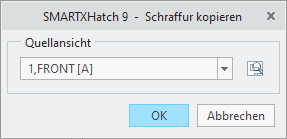
 Verteilen —Öffnet ein Dialogfenster, um die gewählten Schraffuren auf Ansichten zu verteilen.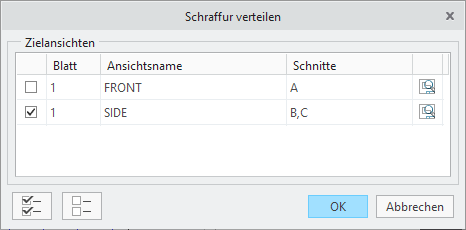
- Passen Sie das Strategieverhalten entsprechend an, indem Sie eine oder beide Optionen aus dem Überschreiben Bereich selektieren.
- Manuell — Wenn aktiv, werden manuelle Anpassungen durch die Verwendung von Regeln anwenden oder Auto 45/135 überschrieben.
- Regeln — Wenn aktiv, werden Anpassungen durch Regeln durch die Verwendung von Auto 45/135 überschrieben.
- Manuell — Wenn aktiv, werden manuelle Anpassungen durch die Verwendung von
 Hinweis
Manuelle Einstellung von Schraffurtyp und Schraffureigenschaften
Nachdem Sie eine übergeordnete Strategie für Ihre Schraffur eingestellt haben, können Sie nun bei Bedarf mit der manuellen
Feinjustierung der Schraffurtypen und deren Einstellungen fortfahren.
- Wählen Sie eine Komponente oder einen Körper, an dem Sie arbeiten möchten. Sie können mehrere Komponenten oder Körper mittels
gedrückter STRG-Taste im Graphikbereich wählen. Alternativ können Sie auch durch die Komponenten und Körper mit den beiden
Vorher und Nächstes Schaltflächen durchschalten.
 — Wählt die vorherige Komponente oder Körper aus.
 — Wählt die nächste Komponente oder Körper aus.
- Wählen Sie den Typ Schraffur. Sie können dabei von drei unabhängigen Optionen wählen.
- Füllen — Füllt die gewählte Komponente.
- Muster — Verwendet ein vordefiniertes Schraffurmuster.
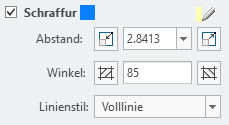
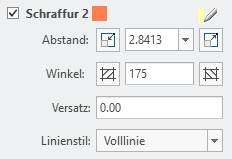
- Schraffur — Sie können dabei ein oder zwei Schraffurmuster übereinander legen.
- Passen Sie die Eigenschaften des verwendeten Schraffurtyps wie folgt an.
- Füllen

 — Bestimmen Sie die Farbe des zu füllenden Bereiches.
- Pattern
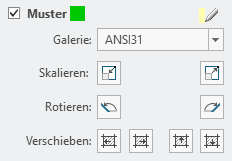
- Wählen Sie ein Muster aus der Galerie Auswahlliste

 — Skalieren Sie das Muster inkremental.

 — Rotieren Sie das Muster zu 45° oder 135°.


 — Verschieben Sie das Muster in die jeweilige Richtung
- — Bestimmen Sie die Farbe des zu schraffierenden Bereiches.
- Schraffur
- — Verkleinern oder vergrößern Sie den Abstand inkremental oder geben Sie einen exakten Wert ein.

 — Setzt den Winkel auf 45°, auf 135° oder den eingegebenen Wert.
- Linienstil — Wählen Sie den Linienstil für die selektierten Komponenten.
- — Bestimmen Sie die Farbe des zu schraffierenden Bereiches.
- Versatz — Der Wert steuert den Versatz zur ersten Schraffur.
- Füllen
- Wenden Sie die Einstellungen an.
 Schraffieren — Übernimmt die aktuell eingestellten Werte für die Komponente oder stellt die Schraffur wieder her, wenn diese gelöscht
oder ausgeschlossen war.
Schraffieren — Übernimmt die aktuell eingestellten Werte für die Komponente oder stellt die Schraffur wieder her, wenn diese gelöscht
oder ausgeschlossen war.
- Ausschließen — Löscht die Schraffur und die Komponente wird ungeschnitten dargestellt.