Basis hinzufügen
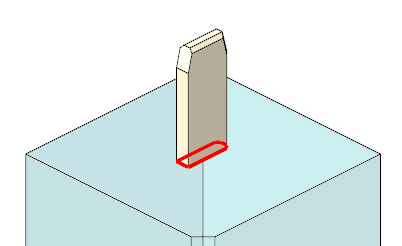
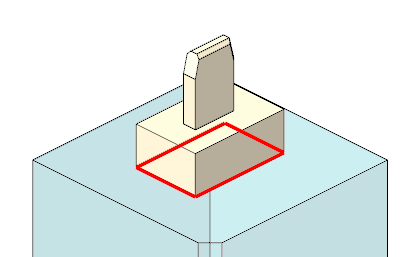
Eine Basis für den aktuellen Körper ist erforderlich, um den Elektrodenentwurf abzuschließen. Verwenden Sie die Befehle wie
folgt:
- Klicken Sie auf Elektrode
 Basis, um eine Basisgruppe zu erstellen. Das Basis-Dialogfeld wird geöffnet.
- SMARTElectrode fügt eine Basis mit den Optionen DEFAULT_SUPPLIER und DEFAULT_TYPE hinzu, wenn der Elektrode bisher keine Basis hinzugefügt wurde.
- Werte für die Basisposition anpassen:
- Position X, Y, Z der Basis eingeben.
- Drehung A, B, C der Basis eingeben.
- anderen Rohlingstyp auswählen, falls erforderlich.
- andere Rohlinggröße auswählen, falls erforderlich.SMARTElectrode sucht automatisch nach einer passenden Rohlinggröße in der Liste der verfügbaren Instanzen, wenn eine Basis erzeugt wird.
 Entsperren der Rohlingabmessungen, um Werte anzupassen:
- Blank A_Base eingeben, um X-Größe des Rohlings festzulegen.
- Blank B_Base eingeben, um Y-Größe des Rohlings festzulegen.
- Länge eingeben, um Rohlinghöhe festzulegen.
- D1 eingeben, um Z-Abstand von FREE_FACE zur Referenzgeometrie festzulegen.
- Blank D2 eingeben, um Basishöhe festzulegen.
- D3 eingeben, um Aufmass von der Elektrodenspitze zur Rohlinglänge festzulegen.
- Detailierung Fase 1
- Fase 1 aktivieren/deaktivieren, um Fase 1 (-X/-Y Richtung) zurückzuholen oder zu unterdrücken.
- Wert von Fase 1 eingeben.
- Detailierung Fase 2
- Fase 2 aktivieren/deaktivieren, um Fase 2 (-X/+Y Richtung) zurückzuholen oder zu unterdrücken.
- Wert von Fase 2 eingeben.
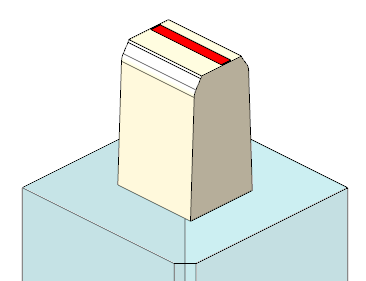
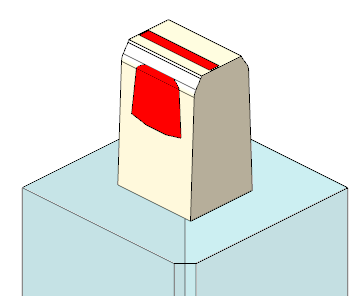
- Detailierung Rahmen
- Rahmen aktivieren/deaktivieren, um Messrahmen zurückzuholen oder zu unterdrücken.
- Rahmenhöhe eingeben.
- Rahmenbreite eingeben.
- Registerkarte Allgemein Positionen der beiden Ksys auswählen:
- Elektrodenursprung
- CAM-Ursprung
- Zum 3. Tab Details wechseln, um Technologiedaten festzulegen:
- Maschine/Steuerung
- Auslenkung
- Priorität
- Werkstückmaterial
- Elektrodenmaterial
- Qualität
- Brennfläche öffnen, um effektive Brennfläche zu berechnen
 Schnellberechnung, um effektive Brennfläche anhand der Elektrodenkontur zu berechnen
 Exakte Berechnung, um effektive Brennfläche mit Flächenvergleich gegen Referenzgeometrie zu berechnen
- Untermaß
- Klicken Sie auf OK, um das Design abzuschließen.
 Hinweis