Über Datei-Export
Der folgende Text zeigt einen Abschnitt der Standard-Exportkonfiguration für STEP-Dateien. Er erstellt eine STEP-Datei für
jedes Elektrodenteil.
ELECTRODE_START
STEP: #SE_EDM_BACKUP_DIR#/#partname#.#SE_EDM_BACKUP_STEP#
ELECTRODE_END
Unterstützte Exporttypen
| Exporttyp | Gültig für | Beschreibung |
|---|---|---|
|
SE_EDM_BACKUP_IGES
|
Baugruppe, Werkstück, Elektrode | Als IGES-Datei (.igs) speichern |
| SE_EDM_BACKUP_STEP | Baugruppe, Werkstück, Elektrode | Als STEP-Datei (.stp) speichern |
| SE_EDM_BACKUP_PART | Werkstück, Elektrode | Sicherung eines Bauteils (.prt) speichern |
| SE_EDM_BACKUP_VDA | Baugruppe, Werkstück, Elektrode | Als VDA-Datei (.vda) speichern |
| SE_EDM_BACKUP_CATIA | Baugruppe, Werkstück, Elektrode | Als Catia-Datei (.CATpart) speichern |
| SE_EDM_BACKUP_SAT | Baugruppe, Werkstück, Elektrode | Als ACIS-Datei (.sat) für AutoCAD, Inventor, SolidWorks speichern |
| SE_EDM_BACKUP_ACIS | Baugruppe, Werkstück, Elektrode | Als ACIS-Datei (.sat) für AutoCAD, Inventor, SolidWorks speichern |
| SE_EDM_BACKUP_NEUTRAL | Baugruppe, Werkstück, Elektrode | Als NEUTRAL-Datei (.neu) speichern |
| SE_EDM_BACKUP_X_T | Baugruppe, Werkstück, Elektrode | Als PARASOLID-Datei (.x_t) speichern |
| SE_EDM_BACKUP_UG | Baugruppe, Werkstück, Elektrode | Als NX-Datei (.prt) speichern |
| SE_EDM_BACKUP_JT | Baugruppe, Werkstück, Elektrode | Als JT-Datei (.jt) speichern. Zusätzliche Lizenz erforderlich. |
| SE_EDM_BACKUP_STL | Baugruppe, Werkstück, Elektrode | Als Stereolithographie-Datei (.stl) speichern |
| SE_EDM_BACKUP_PVS | Baugruppe, Werkstück, Elektrode | Als Creo View-Datei (.pvs) speichern |
| SE_EDM_BACKUP_PVZ | Baugruppe, Werkstück, Elektrode | Als komprimierte Creo View-Datei (.pvz) speichern |
| SE_EDM_BACKUP_CORE_IGES | Werkstück | Werkstück als IGES-Datei (.igs) speichern |
| SE_EDM_BACKUP_CORE_STEP | Werkstück | Werkstück als STEP-Datei (.stp) speichern |
| SE_EDM_BACKUP_DRW | Zeichnung | Sicherung der Zeichnungsdatei (.drw) speichern, falls vorhanden |
| SE_EDM_BACKUP_PDF | Zeichnung | Die mit dem CAD-Modell verknüpfte Zeichnung als PDF (.pdf) speichern, falls vorhanden. Exportiert die Elektrodenteilezeichnung oder extrahiert Zeichnungsblätter aus der Baugruppenzeichnung. |
| SE_EDM_BACKUP_DXF | Zeichnung | Die mit dem CAD-Modell verknüpfte Zeichnung als DXF (.dxf) speichern, falls vorhanden |
| SE_EDM_BACKUP_DWG | Zeichnung | Die mit dem CAD-Modell verknüpfte Zeichnung als DWG (.dwg) speichern, falls vorhanden |
Einstellungen für 3D-Export
Um übersichtliche 3D-Exporte zu erstellen, wird empfohlen, Creo-Exportprofile zur Exportkonfiguration in SMARTElectrode hinzuzufügen.
Verwenden Sie um auf Exportprofileinstellungen zuzugreifen. Profil in SMARTElectrode Exportkonfiguration speichern, um es während des Exports zu verwenden.
| Exporttyp | Exportprofil — Dateiname |
|---|---|
| VDA | def_profile.dep_vda |
| STEP | def_profile.dep_step |
| IGES | def_profile.dep_iges |
| CATIA | def_profile.dep_catv5 |
| SAT | def_profile.dep_acis |
| NEUTRAL | def_profile.dep_neu |
| X_T (Parasolid) | def_profile.dep_para |
| UG (NX) | def_profile.dep_nx |
| JT | def_profile.dep_jt |
Zusätzlich ermöglichen zwei Folien die Anpassung der Sichtbarkeit für bestimmte Geometrie-Elemente:
- SE_EXPORT_HIDDEN — wird automatisch mit im Export ausgeblendeten Elementen befüllt. Elemente auf „SE_EXPORT_DISPLAYED" werden
übersprungen und bleiben sichtbar. Standardmäßig ausgeblendete KEs und Geometrie-Elemente:
- Achsen
- Ebenen
- Koordinatensysteme
- Kurven
- Sammelflächen
- Bezugsflächen
- Kosmetika
- Punkte (wenn nicht als Messpunkt registriert)
- jedes der oben genannten Elemente, wenn Teil von Datenaustauschfunktionen (zusammenführen, Ausschnitt, ...)
- jedes der oben genannten Elemente, wenn Teil von Importfunktionen
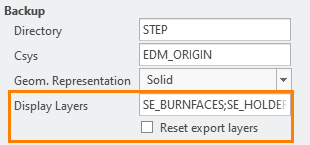
- SE_EXPORT_DISPLAYED — verwenden Sie diese Folie, um zu steuern, welche Elemente im Export angezeigt werden sollen. Dies kann interaktiv oder durch Export-Option SE_EDM_DISPLAY_LAYERS erfolgen.
SMARTElectrode blendet „SE_EXPORT_HIDDEN" aus und zeigt alle anderen Folien vor dem Export eines Teils an. Diese Folien bleiben
nach dem Export erhalten und zusätzliche Elemente, die ausgeblendet oder angezeigt werden sollen, können vom Benutzer zu diesen
Folien hinzugefügt werden. Beide Folien können gelöscht werden, um sie während dem Export neu zu erstellen.
Verwandte Exportoptionen
| Option | Beschreibung |
|---|---|
| SE_EDM_BACKUP_DIR | Relativer oder absoluter Pfad zum Speichern von Sicherungsdateien |
| SE_EDM_BACKUP_REP | Geometriedarstellung |
| SE_EDM_BACKUP_CSYS | Referenz CSYS für Sicherung |
| SE_EDM_DISPLAY_LAYERS | Durch Semikolon getrennte Liste von Schicht- oder Funktionnamen, die zur Schicht SE_EXPORT_DISPLAYED hinzugefügt werden |
| SE_EDM_RESET_LAYERS | Inhalt beider Schichten beim Export zurücksetzen |