Parameter definieren
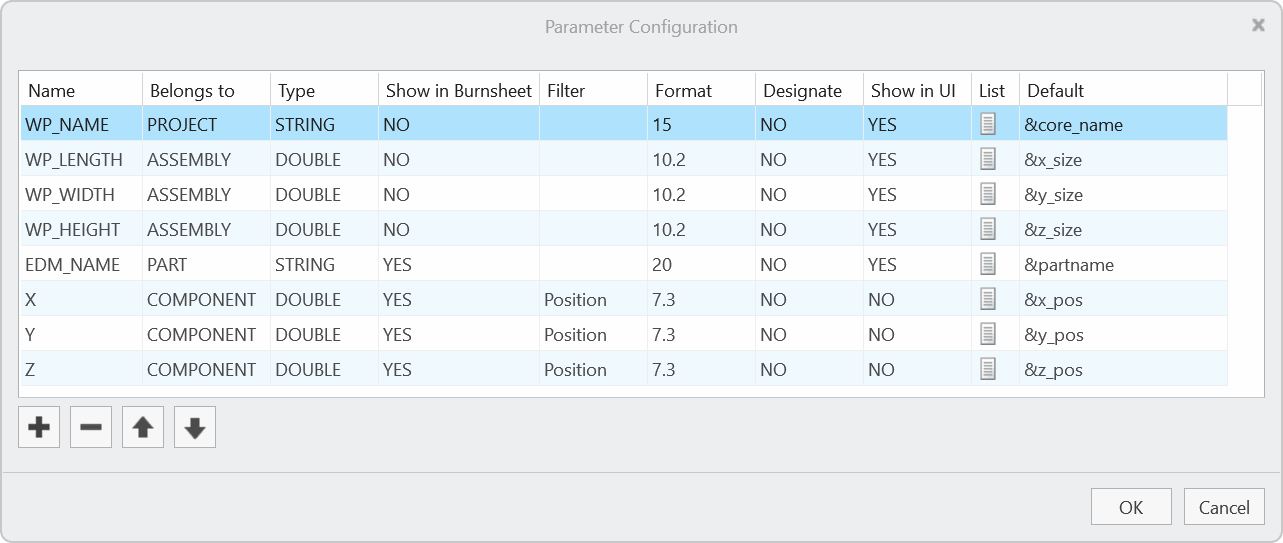
Klicken Sie auf Baugruppe  Parameter editieren. Der Parameter-Dialog wird geöffnet.
- Geben Sie in der 1. Spalte den Namen ein.
- Geben Sie in der 2. Spalte Gehört zu ein. Gehört zu beschreibt den Besitzer des Parameters. Folgende Werte sind gültig:
- PROJECTParameter wird in Baugruppe und Elektroden gespeichert. Ein in der Baugruppe gespeicherter Wert legt automatisch den Wert für die Elektroden fest, es sei denn, der Elektrodenparameter ist entsperrt.
- ASSEMBLYParameter in Baugruppe gespeichert.
- PARTParameter im Elektrodenteil gespeichert. Für Werte, die für alle Positionen des Elektrodenmodells gleich sind.
- COMPONENTParameter im Komponenten-KE in der Baugruppe gespeichert. Für Werte, die sich von Position zu Position unterscheiden.
- COREParameter an Werkstückkomponente gespeichert.
- PROJECT
- Geben Sie in der 3. Spalte den Typ ein. Folgende Werte sind gültig:
- Integer — Ganzzahl
- String — Text
- Double — Rationale Zahl
- Boolean — wahr/falsch-Wert
- Geben Sie in der 4. Spalte die Sichtbarkeit für Zeige in Brennliste ein. Dies steuert die Sichtbarkeit von Parametern in der Tabelle der Zeichnung und in der Brennlisten-Benutzeroberfläche.
- Geben Sie in der 5. Spalte den zugehörigen Filter ein. Verfügbare Filter können in der Eigenschaften-Benutzeroberfläche und der Basis-Benutzeroberfläche verwendet werden. Jeder benutzerdefinierte Filter kann durch Ändern des Werts hinzugefügt oder ergänzt werden. Standardfilter:
- All Zeigt alle für das Objekt definierten Parameter an.
- Default Zeigt alle Parameter an, die in der Spalte Zeige im Dialog als sichtbar festgelegt sind.
- Position Zeigt alle Parameter an, die eine Position oder einen Winkel darstellen.
- Technology Zeigt alle Parameter an, die spezifische Einstellungen für den Erodierprozess darstellen.
- Geben Sie in der 6. Spalte Format ein, um das Parametereformat festzulegen. Dieses Ausgabeformat definiert die Spaltenbreite und die Anzahl der Dezimalstellen in Zeichnungstabellen und beim Export. Geben Sie eine Zahl für STRING- und INTEGER-Parameter ein oder zwei Zahlen, getrennt mit ".", für DOUBLE-Parameter. Verwenden Sie beispielsweise 8.3, um die Spaltenbreite auf 8 und die Anzahl der Dezimalstellen auf 3 festzulegen.
- Geben Sie in der 7. Spalte Ausweisen ein, um die Bezeichnung für PDMLink festzulegen oder aufzuheben.
- Geben Sie in der 8. Spalte Zeige im Dialog ein, um die Sichtbarkeit von Parametern im Eigenschaften-Dialog zu steuern.
- Doppelklicken Sie auf
 , um eine benutzerdefinierte Auswahlliste zu definieren oder zu bearbeiten.
- Der zugewiesene Standard wird in der letzten Spalte angezeigt. Dies kann Folgendes sein:
Doppelklicken, um den Dialog Standard für Parameter bearbeiten für den ausgewählten Parameter zu öffnen.
- Ein fester Wert für STRING-, INTEGER- oder DOUBLE-Parameter.
- Ein Wert aus einer Auswahlliste. Öffnen Sie <configuration directory>/sel_list.txt, um eine Liste für einen Parameter hinzuzufügen oder zu bearbeiten. Die Liste beginnt mit #<parameter name> und wird von den Werten gefolgt, die zeilenweise angegeben sind. In diesem Fall kann der Benutzer beim Ändern des Parameters im Elektroden-Dialog oder im Brennzettel-Dialog nur einen dieser Werte auswählen.
- Standardregel. Die Standards bieten Zugriff auf Werte, die von SMARTElectrode berechnet werden. Alle diese internen Werte werden durch ein "&" identifiziert. Die Liste der verfügbaren internen Regeln befindet sich unten.
Schaltflächenaktionen
- Klicken Sie auf
 Add, um eine Kopie des ausgewählten Parameters darunter einzufügen.
- Klicken Sie auf
 Remove, um den ausgewählten Parameter aus der Liste zu entfernen.
- Klicken Sie auf
 Up, um den ausgewählten Parameter nach oben zu verschieben.
- Klicken Sie auf
 Down, um den ausgewählten Parameter nach unten zu verschieben.
- Klicken Sie auf OK, um die Änderungen an der Konfiguration zu speichern.
- Klicken Sie auf Abbrechen, um Änderungen verwerfen und die Benutzeroberfläche zu schließen.